편하게 설치하고 바로 사용하세요
어플 다운로드
필요한 기능을 빠르게 사용할 수 있는 어플입니다.
아래 버튼을 눌러 지금 바로 다운로드해보세요.
필요한 기능을 빠르게 사용할 수 있는 어플입니다.
아래 버튼을 눌러 지금 바로 다운로드해보세요.
아래 순서대로 천천히 진행하면 됩니다. 특히 안드로이드 폰에서 설치할 때 자주 나오는 Play 프로텍트 경고와 출처를 알 수 없는 앱 설치 차단 부분도 같이 설명해두었어요.
화면 위쪽의 어플 다운로드 버튼을 누르면 APK 파일이 다운로드됩니다. 다운로드가 바로 시작되지 않으면 한 번 더 눌러주세요.
보통 상단 알림창 또는 내 파일 / 다운로드 폴더에서 방금 받은 APK 파일을 누르면 설치 화면이 열립니다.
처음 설치하는 경우에는 폰이 외부 APK 설치를 막을 수 있습니다. 이런 경우 아래처럼 진행하세요.
이 설정은 보통 Chrome, 삼성 인터넷, 내 파일 같은 현재 설치에 사용 중인 앱별로 허용해야 합니다.
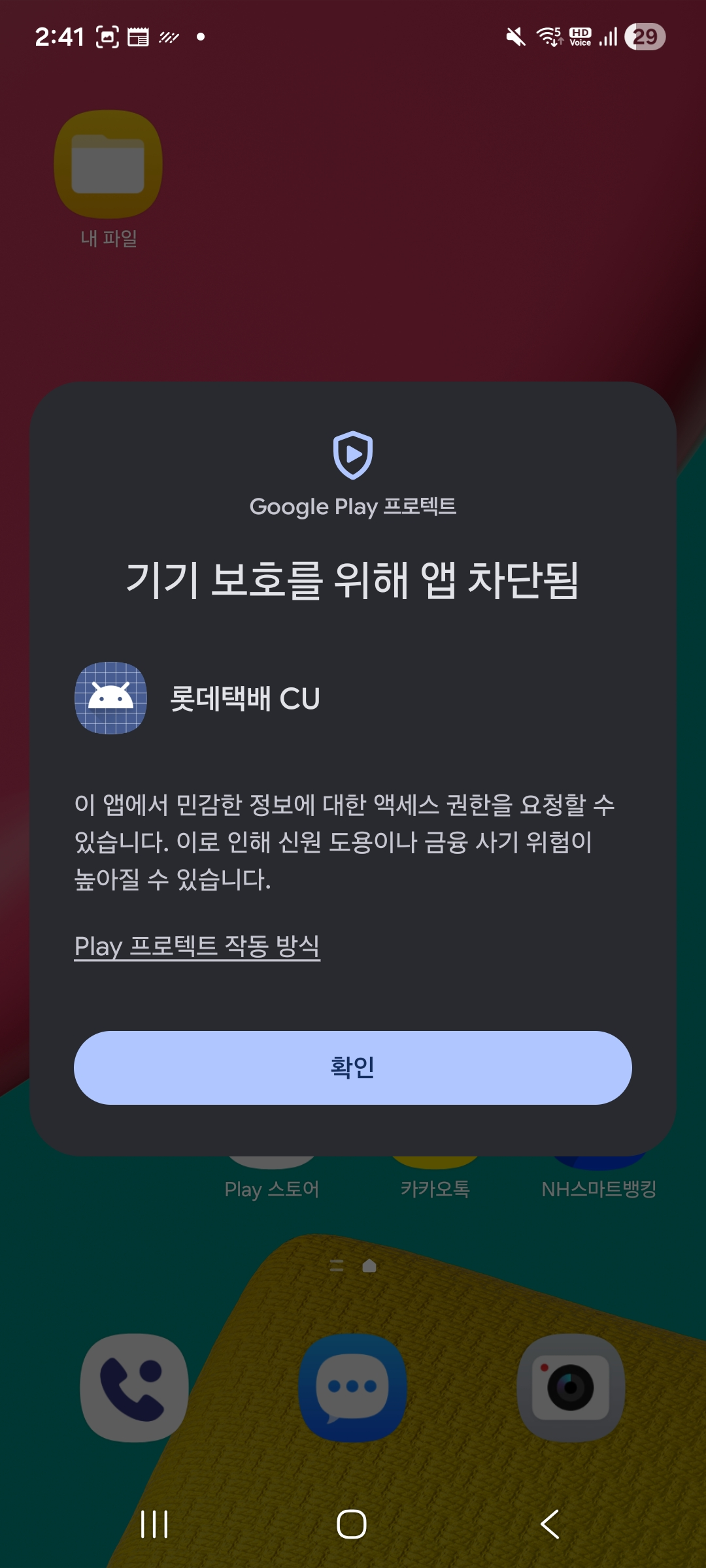
일부 휴대폰에서는 APK 설치 시 Play 프로텍트에서 차단됨, 유해한 앱일 수 있음, 설치가 차단되었습니다 같은 문구가 뜰 수 있습니다. 이럴 때는 아래 순서로 진행하세요.
휴대폰 기종에 따라 버튼 이름이 조금 다를 수 있지만, 보통 상세정보, 더보기, 무시하고 설치 같은 항목 안에 계속 진행하는 버튼이 있습니다.
설치가 끝나면 열기 버튼을 눌러 바로 실행할 수 있습니다. 홈 화면이나 앱 목록에도 아이콘이 생성됩니다.
다운로드 → APK 열기 → 설치 차단 시 알 수 없는 앱 허용 켜기 → Play 프로텍트가 막으면 상세정보 / 무시하고 설치 확인 → 필요하면 Play 프로텍트 검사 잠시 끄기 → 설치 완료 후 다시 보안 기능 켜기.